
安装和第一次使用
大约 10 分钟。准备一台接着电视的 Windows 10 / 11 电脑,和一个连同一个 Wi-Fi 的平板或手机。
1安装宝贝遥控
推荐:从 Microsoft Store 安装。打开 宝贝遥控的商店页面(或在开始菜单打开「Microsoft Store」搜索「宝贝遥控」),点 获取,装好后点 打开,会自动打开设置页。
- 商店版经过微软审核,安装时不会出现"未知发布者""Windows 已保护你的电脑"这类提示;有新版本时商店会自动更新。
- 以后在开始菜单点 「宝贝遥控」 就能打开设置页;开机会自动运行(不想自启可在 Windows「设置 → 应用 → 启动」里关掉)。
- 商店版和下面的安装包版二选一,不要两个都装。
打不开商店时:直接下载安装包
在下载页点「直接下载安装包」,双击运行。安装包有数字签名,发布者是「中山市伟能软件开发工作室(个体工商户)」。因为下载的人还不多,浏览器和 Windows 有时仍会多问几句,下面这些提示都是正常的,不是病毒:
- 浏览器提示「通常不会下载……请在打开前确保信任」:Edge 里按 Ctrl + J 打开下载列表,在这一条右边点 … → 保留,再提示就点 显示更多 → 仍然保留。Chrome 在下载栏里点 保留。(注意别点成「报告此应用安全」,那是给微软的反馈页面。)
- 如果出现蓝色的「Windows 已保护你的电脑」,点 更多信息 → 仍要运行。
- 「你要允许此应用对你的设备进行更改吗」(已验证的发布者:中山市伟能软件开发工作室(个体工商户)):点 是。安装时要添加防火墙规则,平板才能连上电脑。
- 之后一路「下一步」,最后一页要点 完成,程序才会启动并打开设置页。桌面上会多一个 「宝贝遥控 · 设置」 图标,以后开机会自动运行,不用每次去点。
- 以后升级:直接下载新版本覆盖安装即可,片库和设置都会保留。
2同意隐私政策,开始试用
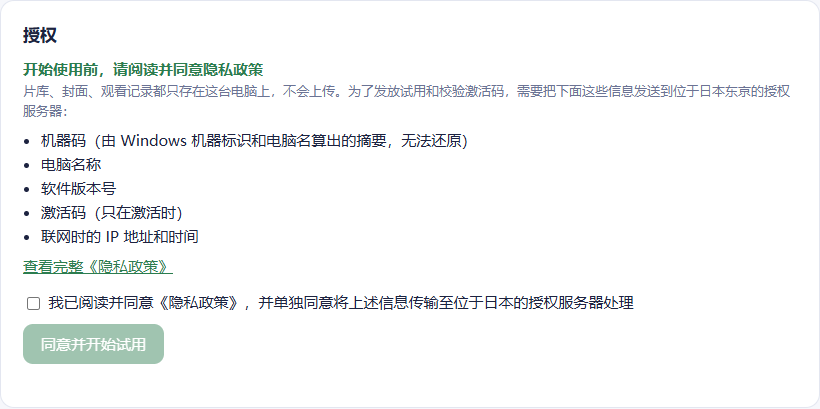
安装完会自动打开设置页(以后在开始菜单点「宝贝遥控」,或双击桌面的「宝贝遥控 · 设置」也能打开)。第一次打开时,最上面的「授权」一栏会请你阅读隐私政策:勾选同意,点 同意并开始试用,就开始 30 天免费试用。
3安装 VLC 播放器
宝贝遥控用免费、开源的 VLC 在电视上播放视频。电脑上还没有 VLC 时,设置页顶部「开始使用」和「播放器」一栏会提示,点 一键安装 VLC(官方) 就行:Windows 问「是否允许更改」时点 是,装好后这里会自动变成「已找到 VLC」,不用重启、也不用做任何设置。
- 一键安装走的是 Windows 自带的 winget,从 VLC 官方下载,大约 60 MB;网络慢时要等一阵,可以先去做下一步。
- 已经装过 VLC 的电脑会直接显示「已找到」,跳过这一步。
- 等了很久还没装好:点那里出现的「去 VLC 官网下载」,在官网点「下载 VLC」,装的时候一路「下一步」。请只从 VLC 官网下载,搜索结果里的“高速下载”“安全下载”常常捆绑其他软件。
4选视频文件夹
在「片库文件夹」点 浏览…,选中存放视频的文件夹,会自动扫描并生成封面。
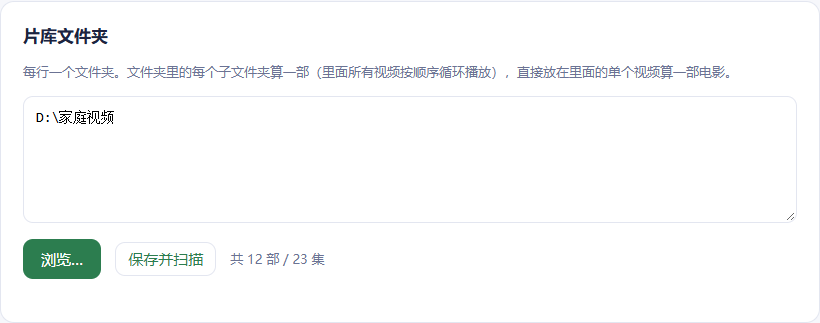
- 文件夹里的每个子文件夹算一部,里面的视频按文件名顺序播放(“第一季/01、02……”这种分季的也能认)。
- 直接放在文件夹里的单个视频算一部电影。
- 封面:子文件夹里有
poster.jpg、folder.jpg这类图就用它;没有就从第一集里截一张。
请只添加你有权播放的视频(自己拍的、自己购买或录制的内容等)。本软件不提供任何视频。
5平板配对
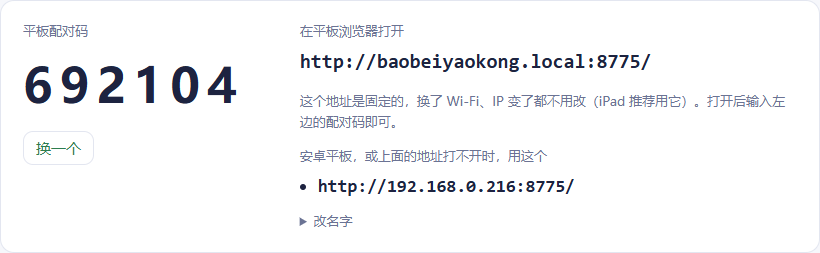
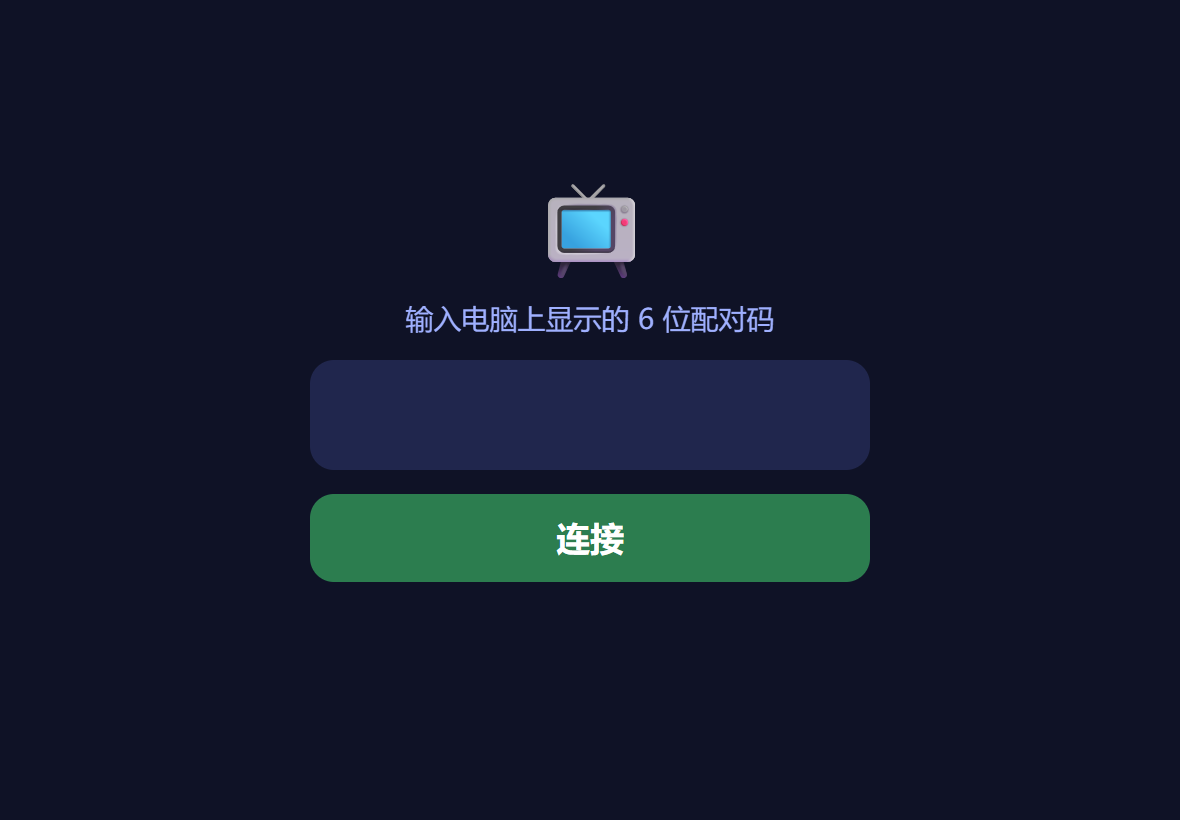
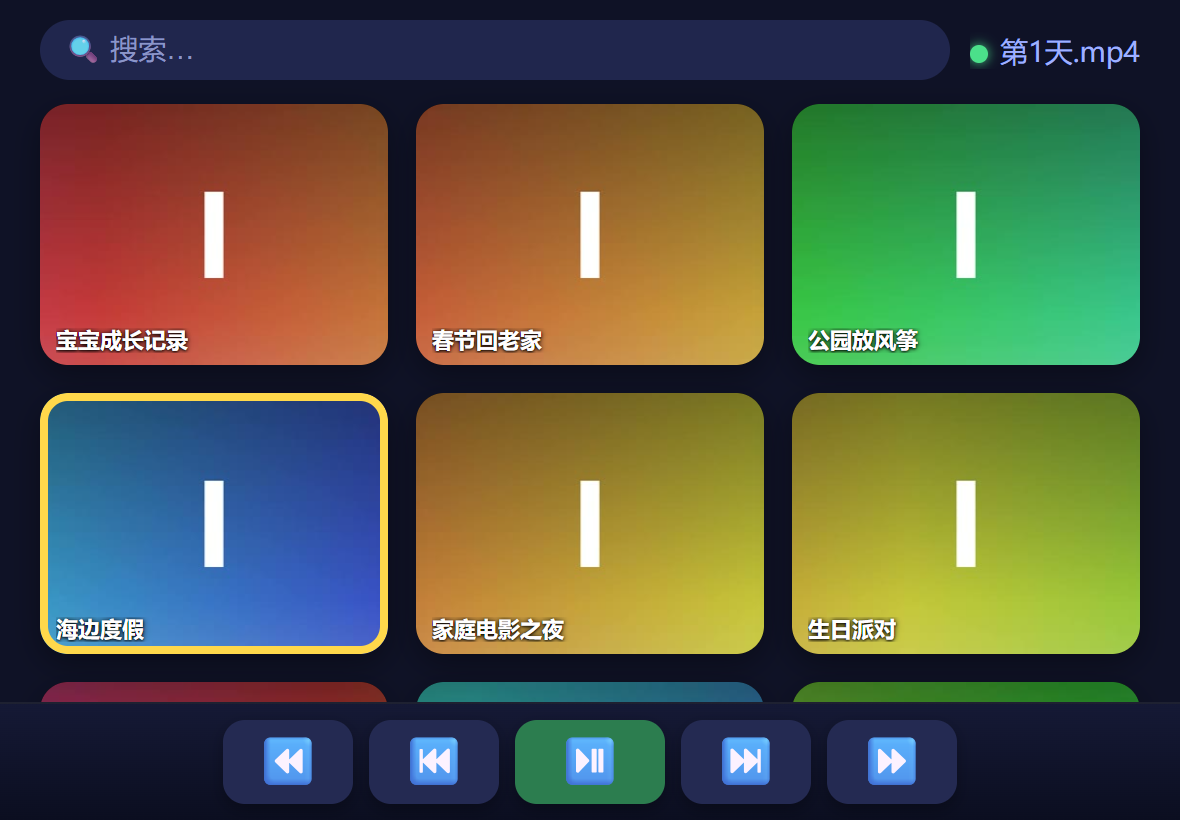
设置页上有一个 6 位配对码和一个网址。在平板(或手机)的浏览器里打开这个网址,输入配对码,点 连接。
- iPad 推荐用
http://baobeiyaokong.local:8765/这个固定地址;安卓平板、或者固定地址打不开时,用设置页里「备用 IP 地址」那一行。 - 一台平板只需配对一次。建议用浏览器的「添加到主屏幕」,以后像 App 一样点开。
- 底下五个按钮:后退一分钟、上一集、播放/暂停、下一集、前进一分钟。音量用电视遥控器调。
6设置家长限时(可选)
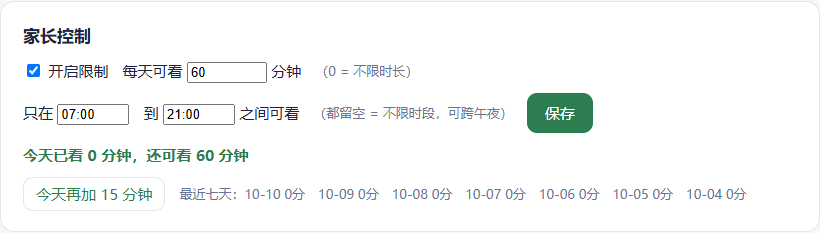
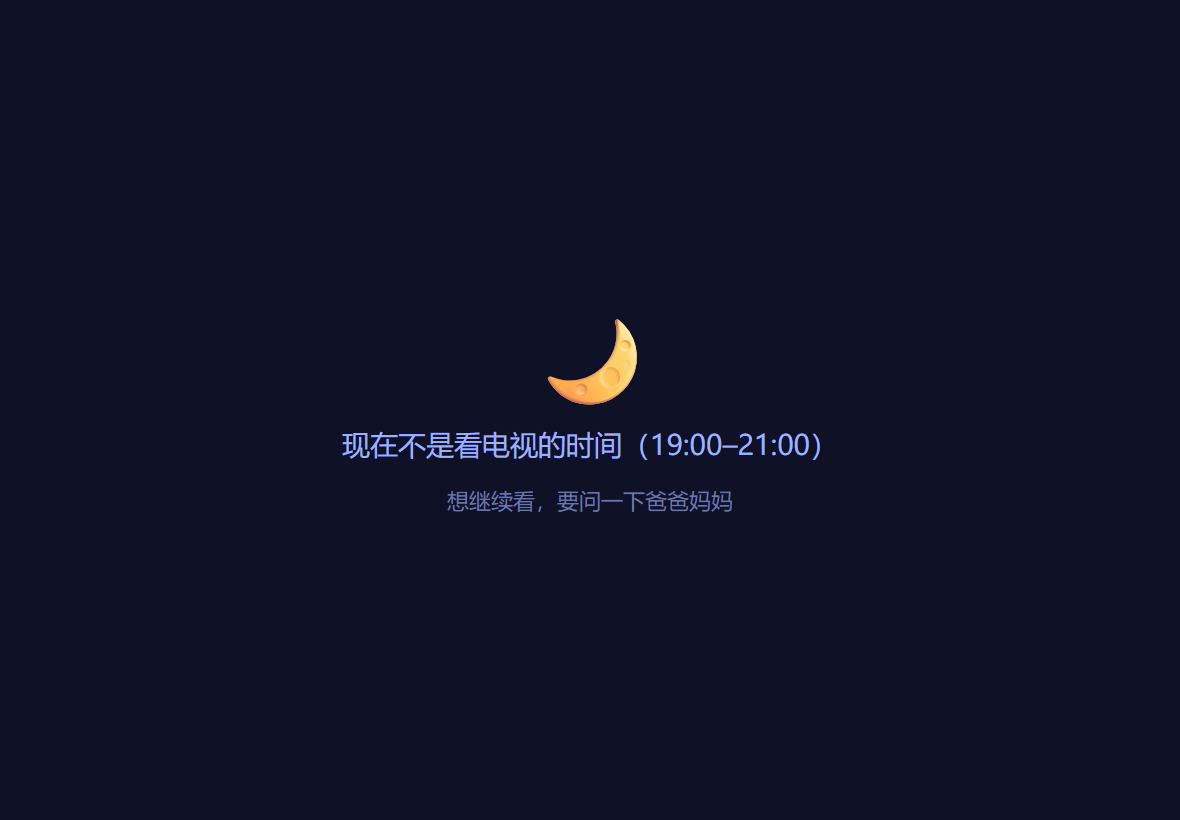
在设置页的「家长控制」勾选 开启限制,填每天可看多少分钟、几点到几点可以看,点 保存。到点后电视会自动暂停,平板上显示提示,怎么点都不会再播放。
?常见问题
- 平板打不开那个网址?
- 确认平板和电脑连的是同一个 Wi-Fi(有的路由器分 2.4G / 5G 两个名字,也可能是"访客网络"隔离了设备)。固定地址打不开就用设置页里的「备用 IP 地址」。
- 电视上没有画面?
- 先确认电脑屏幕已经显示到电视上(按 Win + P 选「复制」或「仅第二屏幕」)。设置页的「播放器」一栏应显示「已找到 VLC」,找不到请先完成第 3 步。
- 换了 Wi-Fi 后平板连不上?
- 换网络后 IP 地址会变。用固定地址,或重新看一下设置页里的备用 IP 地址。
- 电脑重启后要重新打开吗?
- 不用,开机会自动运行。如果平板连不上,在开始菜单点「宝贝遥控」(安装包版是双击桌面的「宝贝遥控 · 设置」)就会把它启动起来。
- 苹果电脑能用吗?
- 电脑目前只支持 Windows 10 / 11。平板和手机苹果、安卓都可以。
- 能看在线视频网站的内容吗?能帮我找片吗?
- 不能。本软件只播放你电脑里已有、有权播放的视频文件,不提供、不推荐任何片源,也不提供下载服务。
- 怎么卸载?
- 商店版:开始菜单里右键「宝贝遥控」→「卸载」。安装包版:开始菜单 →「宝贝遥控」文件夹 →「卸载宝贝遥控」。片库和设置保存在
%APPDATA%\TVRemoteApp,卸载时会保留,不需要了可以手动删除。
还有问题请发邮件到 support@kiddoremote.com。